
¿Por qué ocurre un error de redundancia cíclica en un SSD?
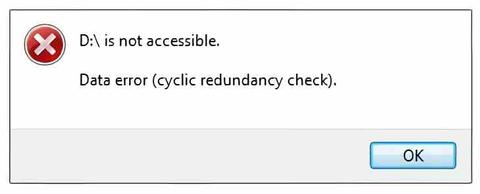
El error de redundancia cíclica es un problema que puede ocurrir en cualquier dispositivo de almacenamiento, incluidas las unidades SSD. Este error generalmente aparece cuando hay algún tipo de daño o corrupción en los datos almacenados en la unidad. El sistema operativo utiliza la verificación de redundancia cíclica (CRC) para comprobar la integridad de los datos al leer y escribir en el disco, y cuando detecta un error en estos datos, muestra el mensaje de error CRC.
Existen varias razones por las que tu SSD puede experimentar un error de redundancia cíclica, algunas de las cuales son:
Corrupción de los archivos del sistema:
Un error en los archivos del sistema o en el registro puede desencadenar un error de CRC. Esto puede ocurrir después de una interrupción inesperada, como un apagón o un reinicio forzado.
Problemas con los controladores o el firmware:
Los controladores de dispositivo desactualizados o incompatibles pueden generar problemas de acceso a los datos almacenados en el SSD. Además, si el firmware del SSD está obsoleto o dañado, puede provocar fallos de comunicación entre la unidad y el sistema operativo, lo que resulta en un error de redundancia cíclica.
Fallo físico en el SSD:
Al igual que cualquier otro componente de hardware, los SSD tienen una vida útil limitada. Si el SSD empieza a fallar físicamente debido a un mal funcionamiento de sus celdas de memoria o un desgaste excesivo, los datos almacenados pueden corromperse, causando este error.
Mal funcionamiento del cable de conexión o puerto:
A veces, el SSD error de redundancia cíclica no se debe a un problema dentro del SSD, sino a un cable o puerto de conexión defectuoso. Si el cable que conecta tu SSD a la placa base está dañado o no está funcionando correctamente, puede generar errores de lectura y escritura en el dispositivo.
Errores en la instalación del SSD:
Si recién has instalado un nuevo SSD en tu PC y encuentras este error, podría ser un problema relacionado con la inicialización del dispositivo. Windows podría no ser capaz de inicializar el SSD correctamente, lo que resultaría en la inaccesibilidad de la unidad.
Cómo detectar un SSD con error de redundancia cíclica
Cuando se presenta un SSD error de redundancia cíclica, uno de los primeros signos es que el SSD se vuelve inaccesible. Es posible que, al intentar acceder al dispositivo, aparezca un mensaje que te indica que debes formatearlo para poder utilizarlo. Sin embargo, si seleccionas No al intentar formatearlo e intentas acceder a los archivos, el sistema probablemente te mostrará el mensaje de error «Error de verificación de redundancia cíclica».
Además, si intentas realizar ciertas operaciones en el SSD, como copiar o mover archivos, es posible que el proceso se detenga abruptamente debido a la corrupción de los datos almacenados. En algunos casos, el SSD podría volverse completamente inaccesible y no se reconocerá en el explorador de archivos.
Cómo arreglar el error de redundancia cíclica en un SSD
Afortunadamente, hay varias maneras de solucionar el SSD error de redundancia cíclica y restaurar el acceso a tu unidad. A continuación, te mostramos algunas de las soluciones más efectivas para resolver este problema.
1. Usar la herramienta CHKDSK
Una de las primeras herramientas que debes intentar cuando enfrentas un SSD error de redundancia cíclica es CHKDSK, una utilidad incorporada en Windows que ayuda a escanear y reparar errores en los discos duros y SSD.
Para utilizar CHKDSK:
-
Abre una ventana de Símbolo del sistema como administrador. Haz clic derecho en el botón de inicio y selecciona Símbolo del sistema (Administrador).
-
Escribe el siguiente comando, reemplazando la letra «C» con la letra de la unidad afectada:
El parámetro
/findica a CHKDSK que repare cualquier error, y/rle indica que busque sectores defectuosos en la unidad. -
Si la unidad está en uso, es posible que se te pida reiniciar el sistema para que el comando CHKDSK se ejecute antes de que Windows se cargue por completo.
-
Una vez que el proceso termine, reinicia el PC y verifica si el problema de redundancia cíclica se ha solucionado.
2. Usar la herramienta de comprobación de disco de Windows
Windows también incluye una opción gráfica para realizar una verificación básica del disco. Aunque esta herramienta no es tan potente como CHKDSK, puede ser útil para detectar errores simples.
Para utilizarla:
- Abre el Explorador de archivos (presiona WIN + E).
- Busca el SSD inaccesible, haz clic derecho sobre él y selecciona Propiedades.
- En la ventana que se abre, dirígete a la pestaña Herramientas.
- Bajo el encabezado Comprobación de errores, haz clic en Verificar.
- Si se detectan errores, Windows te ofrecerá la opción de Reparar unidad.
Esta herramienta resolverá automáticamente los problemas encontrados, aunque su eficacia puede ser limitada si el error es grave o está relacionado con un fallo físico en el SSD.
3. Realizar una restauración del sistema
Si el problema está relacionado con la corrupción del registro del sistema o cambios recientes en el sistema operativo, realizar una restauración del sistema podría ser una solución efectiva.
Para restaurar el sistema a un punto anterior:
- Abre el Panel de control y selecciona Recuperación.
- Haz clic en Abrir restauración del sistema.
- Elige un punto de restauración anterior al error y sigue las instrucciones para restaurar tu sistema.
Esto puede ayudarte a solucionar problemas derivados de archivos del sistema corruptos sin perder tus datos.
4. Considerar la posibilidad de un fallo físico del SSD
Si ninguno de los métodos anteriores funciona, es posible que el SSD error de redundancia cíclica sea el resultado de un fallo físico en el SSD. Si este es el caso, la única solución puede ser reemplazar el dispositivo.
Si tus datos son importantes, te recomendamos que contactes con un profesional en recuperación de datos para evitar la pérdida irreversible de información.
Cómo evitar futuros errores en tu SSD
Para reducir el riesgo de que tu SSD sufra el error de redundancia cíclica en el futuro, te recomendamos seguir estas buenas prácticas:
- Mantén tu SSD actualizado: Asegúrate de que el firmware de tu SSD esté actualizado a la última versión. Esto puede solucionar problemas de compatibilidad y rendimiento.
- Evita cortes de energía inesperados: Utiliza un UPS (sistema de alimentación ininterrumpida) para proteger tu SSD de cortes de energía que puedan causar corrupción de datos.
- Realiza copias de seguridad periódicas: Mantén siempre una copia de seguridad de tus archivos más importantes, ya que los errores de redundancia cíclica pueden corromper los datos irremediablemente.
Conclusión
El SSD error de redundancia cíclica es un problema molesto, pero solucionable en muchos casos. Utilizando herramientas como CHKDSK o la comprobación de disco de Windows, puedes reparar errores en tu unidad y restaurar el acceso a tus archivos. Sin embargo, si el error persiste o sospechas de un fallo físico en el SSD, es recomendable buscar la ayuda de profesionales en mantenimiento informático.
En Mantenimiento Informático Económico, nuestro equipo de expertos está capacitado para diagnosticar y reparar cualquier problema relacionado con tu SSD. Si necesitas ayuda, no dudes en contactarnos para obtener asistencia especializada.
También te puede interesar:
Cambiar el disco duro de un ordenador paso a paso
¡Aprende a cambiar el disco duro de tu ordenador paso a paso!
Servicio Urgente de Cambio disco duro de ordenador
El SSD error de redundancia cíclica es uno de los problemas más comunes que pueden ocurrir en dispositivos de almacenamiento sólido (SSD). Si tu SSD muestra este error, puede ser una experiencia bastante frustrante, ya que tu unidad podría volverse inaccesible, lo que te impediría acceder a tus archivos o incluso usar tu ordenador de manera normal.
Este error, también conocido como «CRC Error», es una forma de corrupción de datos que generalmente se produce cuando el sistema detecta una discrepancia o inconsistencia en los datos almacenados en la unidad. Aunque este error es bastante serio, no todo está perdido. Hay una serie de pasos que puedes seguir para solucionar este problema, y en muchos casos, recuperar tus datos.
En este artículo, vamos a profundizar en las causas del SSD error de redundancia cíclica, cómo se puede detectar y, lo más importante, cómo solucionarlo. Además, si el problema persiste o si necesitas asistencia más avanzada, te explicaremos cómo el equipo de Mantenimiento Informático Económico puede ayudarte con la reparación y recuperación de tu SSD.
¿Por qué ocurre un error de redundancia cíclica en un SSD?
El error de redundancia cíclica es un problema que puede ocurrir en cualquier dispositivo de almacenamiento, incluidas las unidades SSD. Este error generalmente aparece cuando hay algún tipo de daño o corrupción en los datos almacenados en la unidad. El sistema operativo utiliza la verificación de redundancia cíclica (CRC) para comprobar la integridad de los datos al leer y escribir en el disco, y cuando detecta un error en estos datos, muestra el mensaje de error CRC.
Existen varias razones por las que tu SSD puede experimentar un error de redundancia cíclica, algunas de las cuales son:
Corrupción de los archivos del sistema:
Un error en los archivos del sistema o en el registro puede desencadenar un error de CRC. Esto puede ocurrir después de una interrupción inesperada, como un apagón o un reinicio forzado.
Problemas con los controladores o el firmware:
Los controladores de dispositivo desactualizados o incompatibles pueden generar problemas de acceso a los datos almacenados en el SSD. Además, si el firmware del SSD está obsoleto o dañado, puede provocar fallos de comunicación entre la unidad y el sistema operativo, lo que resulta en un error de redundancia cíclica.
Fallo físico en el SSD:
Al igual que cualquier otro componente de hardware, los SSD tienen una vida útil limitada. Si el SSD empieza a fallar físicamente debido a un mal funcionamiento de sus celdas de memoria o un desgaste excesivo, los datos almacenados pueden corromperse, causando este error.
Mal funcionamiento del cable de conexión o puerto:
A veces, el SSD error de redundancia cíclica no se debe a un problema dentro del SSD, sino a un cable o puerto de conexión defectuoso. Si el cable que conecta tu SSD a la placa base está dañado o no está funcionando correctamente, puede generar errores de lectura y escritura en el dispositivo.
Errores en la instalación del SSD:
Si recién has instalado un nuevo SSD en tu PC y encuentras este error, podría ser un problema relacionado con la inicialización del dispositivo. Windows podría no ser capaz de inicializar el SSD correctamente, lo que resultaría en la inaccesibilidad de la unidad.
Cómo detectar un SSD con error de redundancia cíclica
Cuando se presenta un SSD error de redundancia cíclica, uno de los primeros signos es que el SSD se vuelve inaccesible. Es posible que, al intentar acceder al dispositivo, aparezca un mensaje que te indica que debes formatearlo para poder utilizarlo. Sin embargo, si seleccionas No al intentar formatearlo e intentas acceder a los archivos, el sistema probablemente te mostrará el mensaje de error «Error de verificación de redundancia cíclica».
Además, si intentas realizar ciertas operaciones en el SSD, como copiar o mover archivos, es posible que el proceso se detenga abruptamente debido a la corrupción de los datos almacenados. En algunos casos, el SSD podría volverse completamente inaccesible y no se reconocerá en el explorador de archivos.
Cómo arreglar el error de redundancia cíclica en un SSD
Afortunadamente, hay varias maneras de solucionar el SSD error de redundancia cíclica y restaurar el acceso a tu unidad. A continuación, te mostramos algunas de las soluciones más efectivas para resolver este problema.
1. Usar la herramienta CHKDSK
Una de las primeras herramientas que debes intentar cuando enfrentas un SSD error de redundancia cíclica es CHKDSK, una utilidad incorporada en Windows que ayuda a escanear y reparar errores en los discos duros y SSD.
Para utilizar CHKDSK:
-
Abre una ventana de Símbolo del sistema como administrador. Haz clic derecho en el botón de inicio y selecciona Símbolo del sistema (Administrador).
-
Escribe el siguiente comando, reemplazando la letra «C» con la letra de la unidad afectada:
El parámetro
/findica a CHKDSK que repare cualquier error, y/rle indica que busque sectores defectuosos en la unidad. -
Si la unidad está en uso, es posible que se te pida reiniciar el sistema para que el comando CHKDSK se ejecute antes de que Windows se cargue por completo.
-
Una vez que el proceso termine, reinicia el PC y verifica si el problema de redundancia cíclica se ha solucionado.
2. Usar la herramienta de comprobación de disco de Windows
Windows también incluye una opción gráfica para realizar una verificación básica del disco. Aunque esta herramienta no es tan potente como CHKDSK, puede ser útil para detectar errores simples.
Para utilizarla:
- Abre el Explorador de archivos (presiona WIN + E).
- Busca el SSD inaccesible, haz clic derecho sobre él y selecciona Propiedades.
- En la ventana que se abre, dirígete a la pestaña Herramientas.
- Bajo el encabezado Comprobación de errores, haz clic en Verificar.
- Si se detectan errores, Windows te ofrecerá la opción de Reparar unidad.
Esta herramienta resolverá automáticamente los problemas encontrados, aunque su eficacia puede ser limitada si el error es grave o está relacionado con un fallo físico en el SSD.
3. Realizar una restauración del sistema
Si el problema está relacionado con la corrupción del registro del sistema o cambios recientes en el sistema operativo, realizar una restauración del sistema podría ser una solución efectiva.
Para restaurar el sistema a un punto anterior:
- Abre el Panel de control y selecciona Recuperación.
- Haz clic en Abrir restauración del sistema.
- Elige un punto de restauración anterior al error y sigue las instrucciones para restaurar tu sistema.
Esto puede ayudarte a solucionar problemas derivados de archivos del sistema corruptos sin perder tus datos.
4. Considerar la posibilidad de un fallo físico del SSD
Si ninguno de los métodos anteriores funciona, es posible que el SSD error de redundancia cíclica sea el resultado de un fallo físico en el SSD. Si este es el caso, la única solución puede ser reemplazar el dispositivo.
Si tus datos son importantes, te recomendamos que contactes con un profesional en recuperación de datos para evitar la pérdida irreversible de información.
Cómo evitar futuros errores en tu SSD
Para reducir el riesgo de que tu SSD sufra el error de redundancia cíclica en el futuro, te recomendamos seguir estas buenas prácticas:
- Mantén tu SSD actualizado: Asegúrate de que el firmware de tu SSD esté actualizado a la última versión. Esto puede solucionar problemas de compatibilidad y rendimiento.
- Evita cortes de energía inesperados: Utiliza un UPS (sistema de alimentación ininterrumpida) para proteger tu SSD de cortes de energía que puedan causar corrupción de datos.
- Realiza copias de seguridad periódicas: Mantén siempre una copia de seguridad de tus archivos más importantes, ya que los errores de redundancia cíclica pueden corromper los datos irremediablemente.
Conclusión
El SSD error de redundancia cíclica es un problema molesto, pero solucionable en muchos casos. Utilizando herramientas como CHKDSK o la comprobación de disco de Windows, puedes reparar errores en tu unidad y restaurar el acceso a tus archivos. Sin embargo, si el error persiste o sospechas de un fallo físico en el SSD, es recomendable buscar la ayuda de profesionales en mantenimiento informático.
En Mantenimiento Informático Económico, nuestro equipo de expertos está capacitado para diagnosticar y reparar cualquier problema relacionado con tu SSD. Si necesitas ayuda, no dudes en contactarnos para obtener asistencia especializada.
También te puede interesar:
Cambiar el disco duro de un ordenador paso a paso
¡Aprende a cambiar el disco duro de tu ordenador paso a paso!
Servicio Urgente de Cambio disco duro de ordenador